Ein 3D-Fahrzeugkonfigurator für Ihre Webflow Website.
Binden Sie den vollständigen 3dcarchanger-Konfigurator mit einem einzigen Code-Snippet auf jeder Webflow Seite ein — Folien, Felgen, Interieur und Angebotsanfragen inklusive.
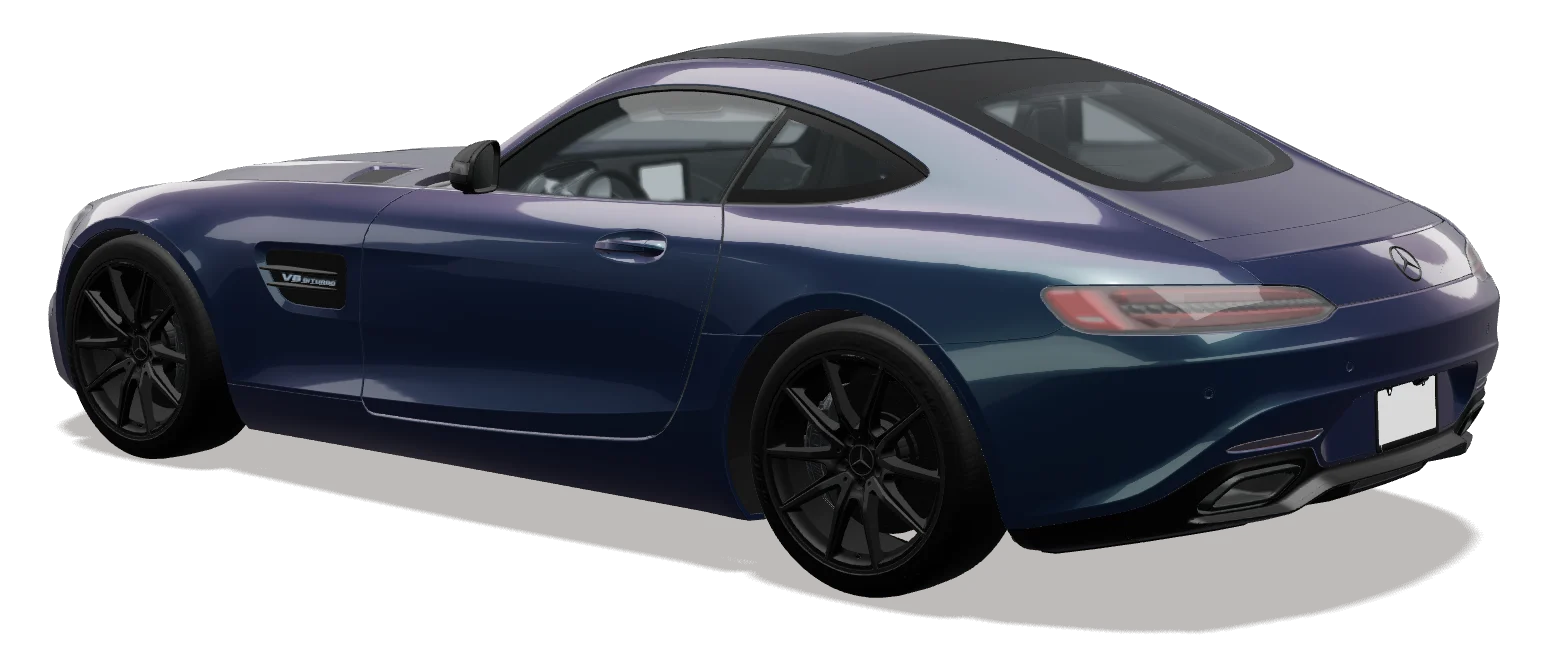 EINGEBETTET IN WEBFLOW
Wie binde ich einen 3D-Fahrzeugkonfigurator in Webflow ein?
Kopieren Sie Ihr 3dcarchanger-iframe-Snippet, fügen Sie es in einem „Embed“-Element auf einer beliebigen Webflow Seite ein und veröffentlichen Sie. Ein Plugin ist nicht nötig, Updates kommen automatisch. Der Konfigurator passt sich der Breite des Frames an, funktioniert mit mobilen Themes und sendet jedes fertige Design mit Preis in Ihr Dashboard.
So binden Sie ihn in Webflow ein
- 01Öffnen Sie die Seite im Webflow Designer.
- 02Ziehen Sie ein „Embed“-Element in eine Section.
- 03Fügen Sie Ihr 3dcarchanger-Snippet ein und speichern Sie.
- 04Veröffentlichen Sie die Website.
Warum Studios ihn in Webflow einbinden
Kein Plugin zu pflegen
Ein Standard-Embed in einem „Embed“-Element; Updates kommen automatisch.
Ihr Branding
Ihr Logo, Ihre Folien und Preise — White-Label ab Business.
Leads statt nur Likes
Jedes fertige Design landet mit Preis in Ihrem Dashboard.
Fragen zu Webflow
Brauche ich ein Webflow Plugin?
Nein. Der Konfigurator ist ein Standard-iframe — mit einem „Embed“-Element ist alles erledigt.
Funktioniert er mit mobilen Webflow Themes?
Ja. Der Konfigurator passt sich der Breite des Frames an.
Kann ich ihn auf mehreren Seiten einfügen?
Ja — fügen Sie dasselbe Snippet überall dort ein, wo Sie ihn haben möchten.